Маркировка щитка
Соберите ряды аппаратов, подпишите линии и подготовьте полосы для печати — теперь в ЭлШпоре.
От щита к понятным подписям
Добавляйте аппараты и свои устройства, выбирайте цвет и пиктограмму. Редактор подготовит маркировочные полосы, легенду и список оборудования.
Создать новый щитОткрыть пример
Начать можно без регистрации — на телефоне или компьютере. На узком экране каталог и свойства открываются отдельными панелями.
Как подготовить маркировку
Четыре шага от пустого ряда до печатного макета. На снимках — мобильный вид редактора.
Соберите ряд
Нажмите «+ Ряд», выберите 12, 18 модулей или свой размер и нажмите «Добавить ряд». Для изменения существующего ряда используйте «Размер». Выберите нужный ряд и найдите модель в каталоге. На широком экране каталог виден слева; в узком окне откройте его кнопкой «+ Добавить аппарат».
Как найти и сравнить аппарат
Ищите модель или артикул, выбирайте производителя и тип устройства. В блоке «Место в ряду и полюса» можно уточнить число модулей и полюса. Кнопка «Сбросить» очищает поиск и фильтры.
Нажмите «В избранное» у нужной модели, затем включите «Только избранное». Этот список хранится в текущем браузере отдельно от щитов.
Нажмите «К сравнению» у 2–3 карточек и откройте «Сравнить». Выбор сохраняется до перезагрузки страницы. Таблица показывает имеющиеся данные, но не определяет взаимозаменяемость аппаратов.
Показать на экране
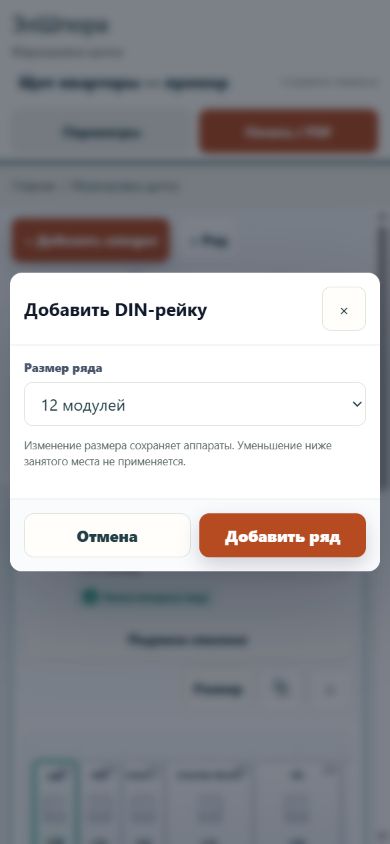
Добавление ряда на 12 модулей. Открыть крупнее (новая вкладка) Подпишите аппараты
Нажмите на аппарат и измените подпись в его свойствах. Для всего ряда нажмите «Подписи списком»: вставьте по одной строке на аппарат, проверьте «было / станет» и примените изменения. Пустая строка оставляет соответствующий аппарат без основной подписи.
Показать на экране
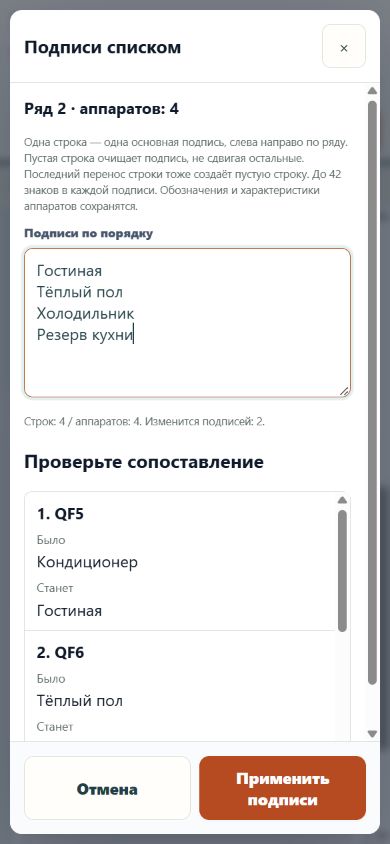
Проверка подписей перед применением. Открыть крупнее (новая вкладка) Сохраните копию
Обычно изменения сохраняются в этом браузере. Проверяйте статус сохранения. Нажмите «Скачать JSON» рядом с напоминанием о копии, чтобы получить отдельный файл проекта.
Надпись «JSON запрошен» показывает время запуска скачивания. Она не подтверждает наличие файла: проверьте его в загрузках браузера. После изменений редактор может напомнить скачать новую копию.
Для переноса на другое устройство откройте там редактор и нажмите «Открыть JSON». На широкой панели это стрелка вверх с подсказкой «Импортировать проект». Выберите сохранённый файл.
Очистка данных браузера удаляет локальное сохранение. Файл JSON — ваша отдельная копия; скачивайте его снова после важных изменений.
Показать на экране
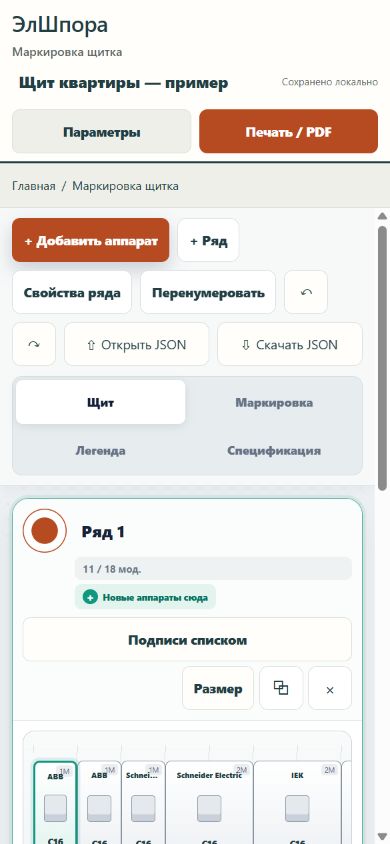
Кнопки переноса и сохранения проекта. Открыть крупнее (новая вкладка) Подготовьте печать
Нажмите «Печать / PDF». В блоке «Что печатать» отметьте нужные документы: полосы аппаратов, легенду, спецификацию или парные бирки кабелей. В поле «Область» выберите весь щит, выбранный ряд или аппарат и задайте число копий каждого документа. Ряд или аппарат выберите заранее в редакторе.
Для адресов на парных бирках откройте свойства аппарата и блок «Бирки кабеля». Поля «Откуда» и «Куда» необязательны; заполненные адреса печатаются на обеих бирках. Если текст не помещается, увеличьте размер бирки в окне печати.
Включите «Добавить калибровочную страницу» и нажмите «Открыть печать / PDF». Если настройки не помещаются, прокрутите окно. В окне браузера выберите принтер или сохранение в PDF. Установите масштаб 100% и отключите колонтитулы.
Перед изготовлением наклеек распечатайте пробный лист и проверьте калибровочную линейку.
Показать на экране
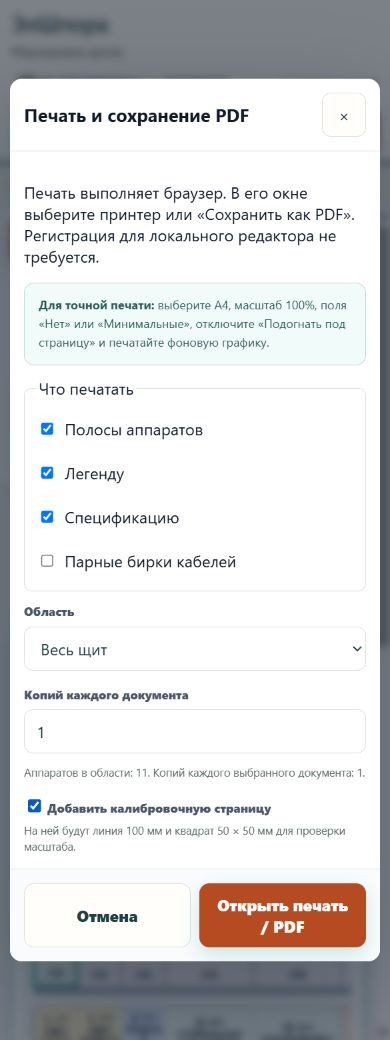
Состав, область, копии и калибровка. Открыть крупнее (новая вкладка)
Перенести проект из прежней маркировки
Откройте прежнюю программу и скачайте проект в JSON. Затем в новом редакторе выберите «Открыть JSON». Данные с другого адреса сайта или из локального HTML автоматически не переносятся.
В каталоге есть модели с артикулами и типовые шаблоны. Сверяйте реальные аппараты и артикулы перед закупкой. Редактор помогает подписать щит; электрическую схему и подбор защиты он не проверяет.